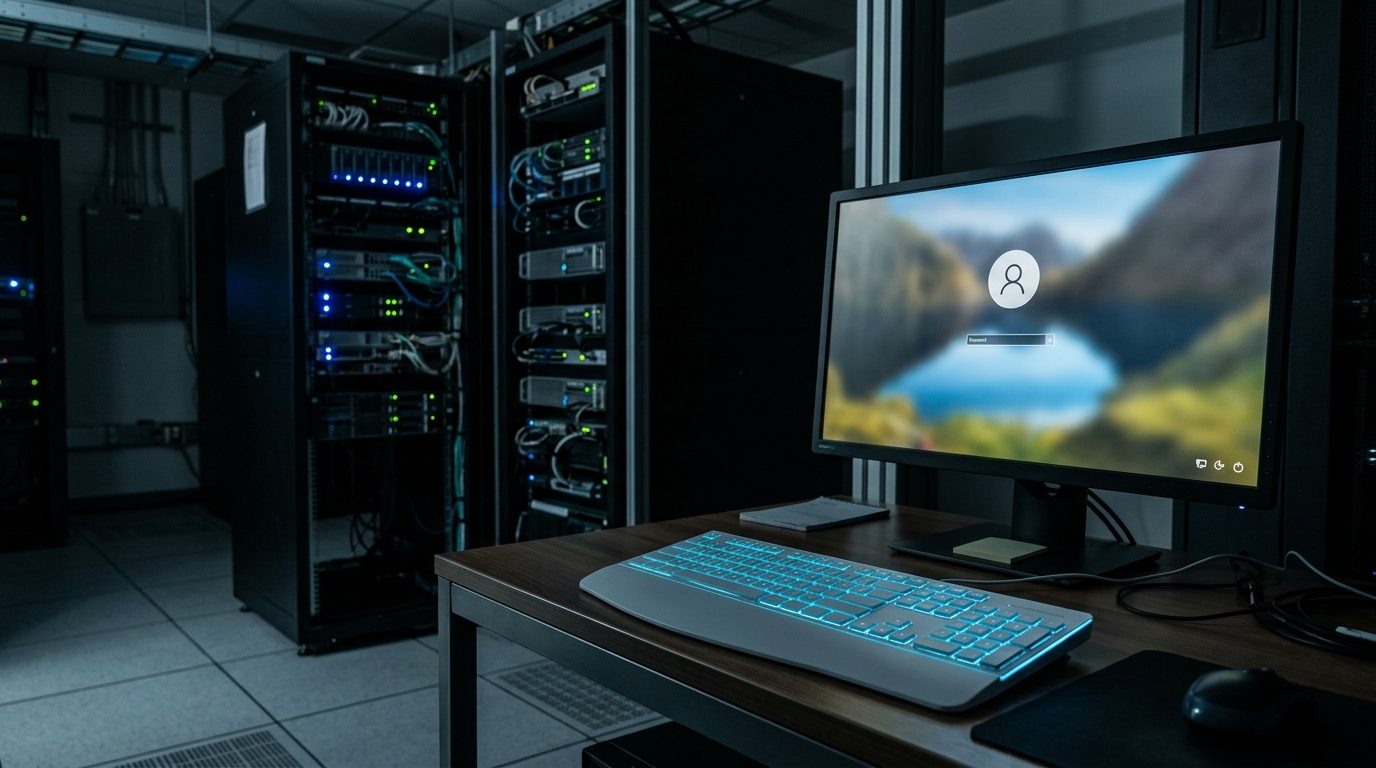
En environnement d’administration système, déployer des systèmes d’exploitation Windows ou Windows Server avec une image de base en langue anglaise (en-US) reste une pratique recommandée. Cela simplifie la recherche de messages d’erreur et uniformise le parc. En revanche, cela pose souvent un problème ergonomique récurrent : l’écran d’ouverture de session (Logon screen) se retrouve configuré en disposition QWERTY américaine, alors que les utilisateurs ou administrateurs disposent de claviers physiques AZERTY.
Saisir un mot de passe complexe comportant des caractères spéciaux devient alors un exercice frustrant avant même l’ouverture de session. Deux approches concrètes permettent de corriger ce comportement de manière définitive : l’édition du registre Windows et l’outil de duplication des paramètres régionaux.
Méthode 1 : Modification via la base de registre (Profil .DEFAULT)
L’écran de connexion n’utilise pas le profil de l’utilisateur connecté, mais le profil système générique représenté dans la base de registre par la ruche .DEFAULT. Pour changer l’agencement clavier proposé par défaut au démarrage :
- Ouvrez l’éditeur du Registre en appuyant sur Win + R, puis saisissez regedit et validez avec les privilèges d’administrateur.
- Parcourez l’arborescence jusqu’à la clé suivante : HKEY_USERS\.DEFAULT\Keyboard Layout\Preload.
- Cette clé contient des valeurs chaîne numérotées (1, 2, etc.) qui définissent l’ordre de priorité des langues au chargement du système.
- Double-cliquez sur la valeur 1 et remplacez sa donnée par 0000040c (code correspondant au clavier Français standard).
- Si vous souhaitez conserver le clavier américain comme alternative, créez une nouvelle valeur chaîne (String Value) nommée 2 avec la donnée 00000409.
La valeur portant l’identifiant 1 détermine la disposition active dès l’affichage du prompt de mot de passe. Si deux agencements sont configurés, la combinaison de touches Alt + Maj (ou Win + Espace sur les versions plus récentes) permet de basculer de l’un à l’autre sans ouvrir de session.
Principaux identifiants d’agencement de clavier (LCID)
- 0000040c : Français (France – AZERTY)
- 00000409 : Anglais (États-Unis – QWERTY)
- 0000080c : Français (Belgique)
- 0000100c : Français (Suisse)
- 00000809 : Anglais (Royaume-Uni)
- 00000c0c : Français (Canada)
Méthode 2 : Duplication via l’interface graphique d’administration
Si vous préférez éviter l’édition directe du registre ou si vous configurez une machine modèle (Master) avant capture, l’outil natif de gestion linguistique est idéal :
- Configurez d’abord votre session utilisateur avec les options régionales et le clavier souhaités via les paramètres Windows ou le panneau de configuration classique. Vous pouvez par exemple ajuster cela en explorant les paramètres de Windows ou des versions ultérieures.
- Lancez l’invite Exécuter (Win + R) et tapez intl.cpl pour ouvrir directement la boîte de dialogue Région.
- Basculez sur l’onglet Administration, puis cliquez sur le bouton Copier les paramètres… sous la section Écran d’accueil et nouveaux comptes d’utilisateurs.
- En bas de la fenêtre qui s’affiche, cochez les cases Écran d’accueil et comptes système ainsi que Nouveaux comptes d’utilisateurs.
- Validez en cliquant sur OK puis redémarrez la machine.
Déploiement à grande échelle et automatisation
Sur un parc informatique ou des serveurs virtualisés, modifier ces paramètres machine par machine n’est pas viable. Vous pouvez automatiser la création des clés dans HKEY_USERS\.DEFAULT\Keyboard Layout\Preload par script ou via les Préférences de Stratégie de Groupe (GPP Registry). Dans le cadre d’un déploiement de scripts, pensez à vérifier la stratégie de sécurité avec la commande adéquate en vous référant au guide sur l’exécution distante des scripts PowerShell.
Si vos paramètres de registre distribués par GPO ne semblent pas s’appliquer correctement aux postes de travail au démarrage, prenez le temps de déboguer la GPO côté client à l’aide de l’outil gpresult pour identifier un éventuel blocage de filtrage ou de droits d’accès.