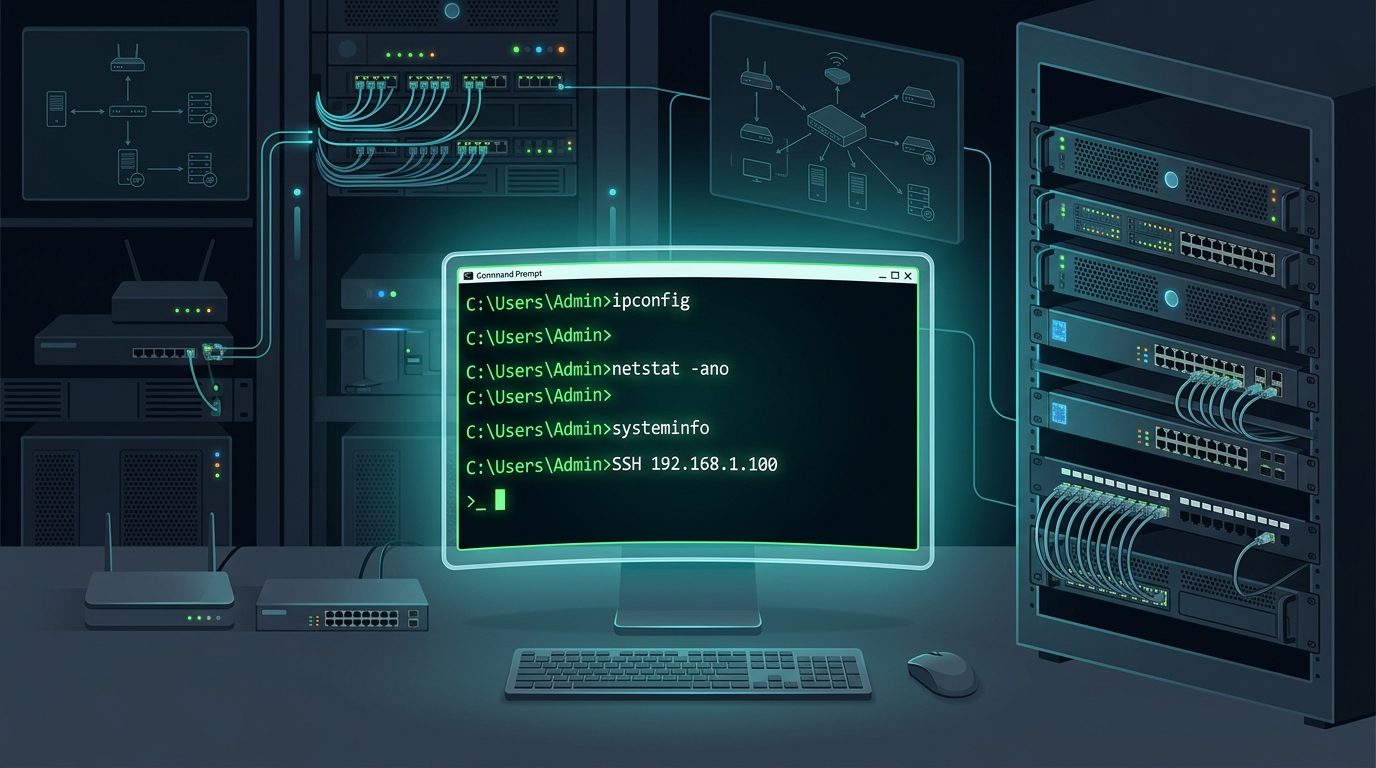
L’administration moderne des parcs Windows repose largement sur l’automatisation en ligne de commande. Plutôt que d’ouvrir des sessions graphiques RDP ou d’utiliser d’anciens outils comme Telnet pour accéder à Windows en ligne de commande à distance, Microsoft s’appuie sur le protocole standard WS-Management via le service WinRM (Windows Remote Management). Activer PowerShell Remoting (PSRemoting) transforme un serveur ou un poste client en cible administrable à distance de manière sécurisée et scriptable.
Qu’est-ce que PowerShell Remoting ?
Le remoting PowerShell permet d’exécuter des commandes individuelles ou des scripts complets sur un ou plusieurs systèmes distants, puis de rapatrier les résultats sous forme d’objets sérialisés dans votre console locale. Par défaut, la communication s’établit sur les ports TCP 5985 (HTTP) et 5986 (HTTPS). Dans un environnement Active Directory, le trafic HTTP reste entièrement chiffré grâce à l’authentification Kerberos native de Windows.
Activation rapide : la commande Enable-PSRemoting
Pour activer la prise en main distante sur une machine, vous devez ouvrir une console PowerShell avec les privilèges d’administrateur (clic droit « Exécuter en tant qu’administrateur »). La commande maîtresse à exécuter est :
Enable-PSRemoting -Force
L’argument -Force permet d’éviter les demandes de confirmation successives à l’écran. En coulisses, cette simple commande effectue automatiquement plusieurs actions critiques :
- Elle configure le type de démarrage du service WinRM en mode « Automatique (début différé) » et démarre immédiatement le service.
- Elle crée un écouteur (listener) WinRM pour accepter les requêtes provenant de n’importe quelle adresse IP sur la machine hôte.
- Elle active les règles d’exception nécessaires dans le Pare-feu Windows Defender pour autoriser le trafic entrant sur le port 5985.
- Elle configure les points de terminaison de session PowerShell par défaut (Microsoft.PowerShell et Microsoft.PowerShell.Workflow).
Politique d’exécution des scripts
Activer le remoting ne dispense pas de vérifier les restrictions appliquées aux scripts sur la machine cible. Si vous prévoyez de pousser des fichiers .ps1 plutôt que de simples commandes en ligne, assurez-vous que la politique locale ne bloque pas le traitement. Vous devrez contrôler la configuration via la PowerShell Execution Policy (par exemple en mode RemoteSigned pour autoriser les scripts internes sans blocage abusif).
Configuration hors domaine et résolution des blocages courants
Si la machine fait partie d’un domaine Active Directory, la configuration est généralement opérationnelle immédiatement. En revanche, dans un environnement Workgroup ou hors domaine, des étapes complémentaires sont requises :
1. Le profil réseau Public
Si la carte réseau active est associée au profil « Public », Enable-PSRemoting refusera d’ouvrir les ports du pare-feu par mesure de sécurité. Deux solutions s’offrent à vous : basculer la connexion en profil « Privé » via les paramètres réseau, ou forcer l’écoute avec le paramètre :
Enable-PSRemoting -SkipNetworkProfileCheck -Force
2. La liste TrustedHosts
Sans Kerberos pour valider l’identité du serveur cible en Workgroup, le client local rejettera la connexion. Sur le poste d’administration qui initie la session, vous devez ajouter le serveur cible à la liste des hôtes de confiance :
Set-Item WSMan:\localhost\Client\TrustedHosts -Value « 192.168.1.50 » -Force
Pour une gestion à l’échelle d’une flotte d’entreprise, il est recommandé de déployer ces paramètres WinRM via une stratégie de groupe (GPO). En cas de non-application de la stratégie sur un serveur, pensez à vérifier l’état du moteur de configuration avec un debug GPO client.
Tester la connexion à distance
Une fois le service activé et le pare-feu ouvert, vous pouvez tester la connexion depuis votre poste d’administration :
- Ouvrir une session interactive : tapez Enter-PSSession -ComputerName NomDuServeur pour obtenir une invite de commande interactive sur la machine cible.
- Exécuter une commande ponctuelle : utilisez Invoke-Command -ComputerName NomDuServeur -ScriptBlock { Get-Service winrm } pour vérifier l’état d’un composant sans immobiliser le terminal.
Une fois ces mécanismes assimilés, PowerShell Remoting devient un levier incontournable pour piloter vos parcs Windows sans recourir à des agents tiers.