Lorsque l’espace de stockage arrive à saturation ou que les performances d’un disque mécanique d’origine (comme un vieux 5400 tr/min) pénalisent le lancement de machines virtuelles, le remplacement du support devient impératif. Pour autant, sur une machine de production ou un poste de technicien lourdement configuré, repartir de zéro avec une réinstallation complète de Windows 7 et de l’ensemble des utilitaires représente une perte de temps considérable. Le clonage disque à disque est alors la solution la plus rationnelle.
Pourquoi privilégier le clonage direct ?
L’utilitaire intégré de sauvegarde de Windows 7 impose une procédure en deux étapes : la création d’une image système sur un support intermédiaire, puis sa restauration sur le disque cible. Cela exige d’avoir sous la main un troisième disque de capacité suffisante. Quant aux solutions payantes historiques comme Ghost, elles ne sont pas toujours rentables pour une intervention ponctuelle.
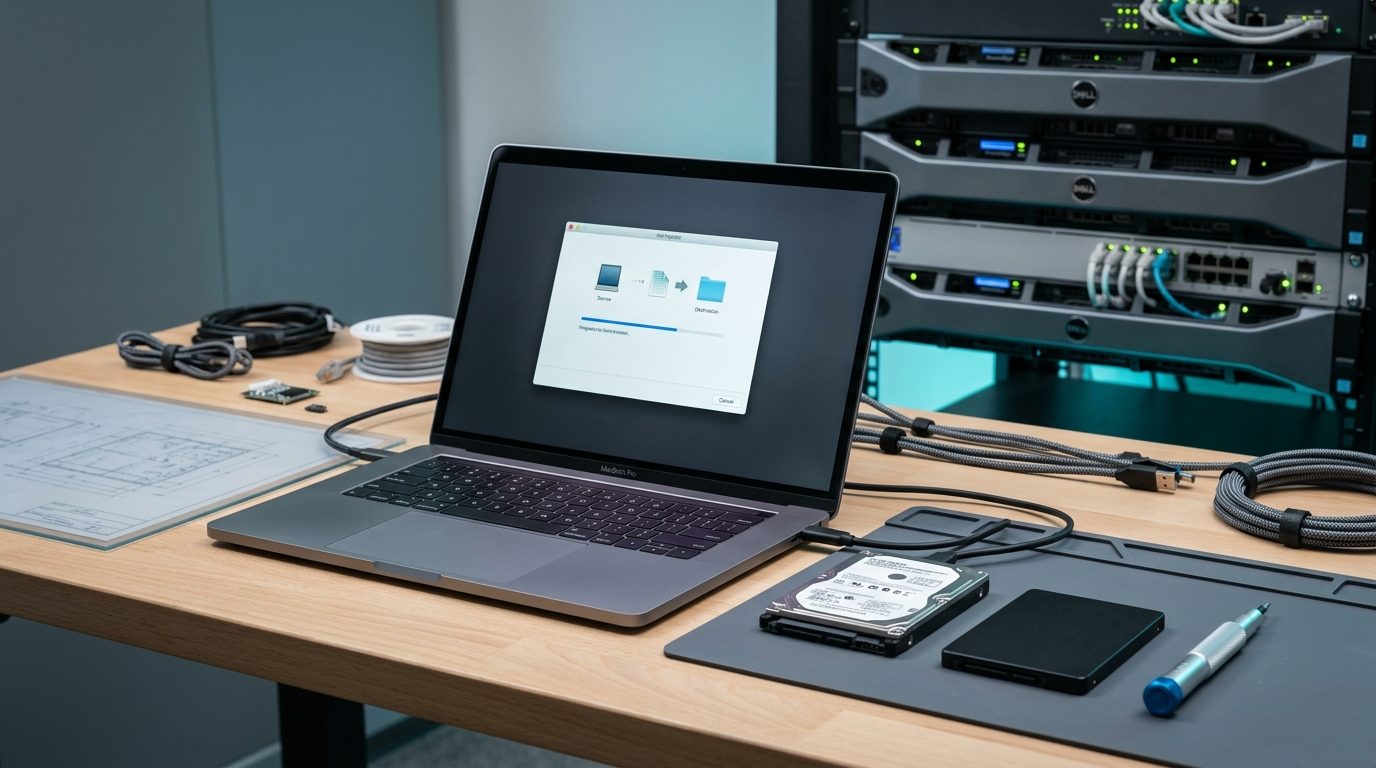
Pour réaliser une copie miroir directe de disque à disque, des utilitaires gratuits tels qu’EaseUS Todo Backup Home (ou des équivalents autonomes comme Clonezilla et Macrium Reflect) permettent de transférer l’intégralité des secteurs du système d’exploitation, des tables de partition et du secteur de démarrage (MBR) en une seule opération.
Préparer le matériel et l’environnement
Avant d’initier la copie, assurez-vous de disposer du matériel adéquat et d’un environnement stable :
- Connectique : Branchez le nouveau disque à l’ordinateur à l’aide d’un boîtier externe USB, d’un adaptateur SATA-USB ou d’une baie de disque secondaire s’il s’agit d’une tour.
- Intégrité du système : Fermez toutes les applications en cours d’exécution. Les VM, les services de base de données locaux et les antivirus résidents doivent être suspendus pour éviter toute écriture concurrente pendant le processus.
- Contrôle préalable : Un passage préalable de la commande chkdsk /f est recommandé pour s’assurer que le système de fichiers source ne comporte aucune incohérence structurelle. Pour les adeptes du terminal, consultez nos lignes de commandes indémodables Windows pour gérer ces vérifications rapidement.
La procédure pas à pas avec Todo Backup
- Lancez l’utilitaire de clonage avec les privilèges d’administrateur.
- Dans l’interface principale, sélectionnez le module Clonage de disque (et non une simple sauvegarde de partition).
- Désignez avec précaution le disque source (celui qui contient votre installation actuelle de Windows 7).
- Sélectionnez le disque de destination (le nouveau disque de capacité supérieure). Attention : toute donnée préexistante sur la cible sera définitivement écrasée.
- Lancez le clonage. Le processus peut prendre de deux à quatre heures selon le volume de données (comptez environ 3 heures pour 130 à 150 Go sur une liaison SATA standard). Laissez la machine travailler sans interruption.
Remplacement physique et gestion des partitions
Une fois le transfert achevé, éteignez complètement la machine. Déconnectez l’ancien disque et installez le nouveau directement à son emplacement interne. Au premier démarrage, Windows 7 détectera le nouveau matériel de stockage et initialisera le pilote associé, nécessitant généralement un redémarrage de validation.
Le clonage direct duplique les partitions à l’identique : si vous passez d’un disque de 150 Go à un modèle de 250 Go ou 500 Go, l’espace excédentaire apparaîtra sous forme d’espace non alloué. Vous devez alors ajuster la taille de votre volume de travail. Pour finaliser cette étape sans outil tiers, suivez notre guide pour étendre une partition sous Windows 7 via le Gestionnaire de disques.