Malgré la modernisation successive des interfaces de gestion dans les environnements Windows et l’adoption généralisée de PowerShell, l’interpréteur de commandes classique (cmd.exe) conserve une place de choix dans la boîte à outils d’un administrateur. Légers, immédiatement disponibles sur n’importe quel poste sans dépendance logicielle et rapides à exécuter, ces utilitaires natifs restent indispensables pour établir un diagnostic réseau ou système en quelques secondes. Pour enrichir votre trousseau d’outils, vous pouvez également consulter notre guide sur les lignes de commandes utiles sous Windows.
Diagnostic réseau et connectivité
Le dépannage réseau sur un poste client ou un serveur commence systématiquement par la validation de la pile TCP/IP et de la résolution de noms.
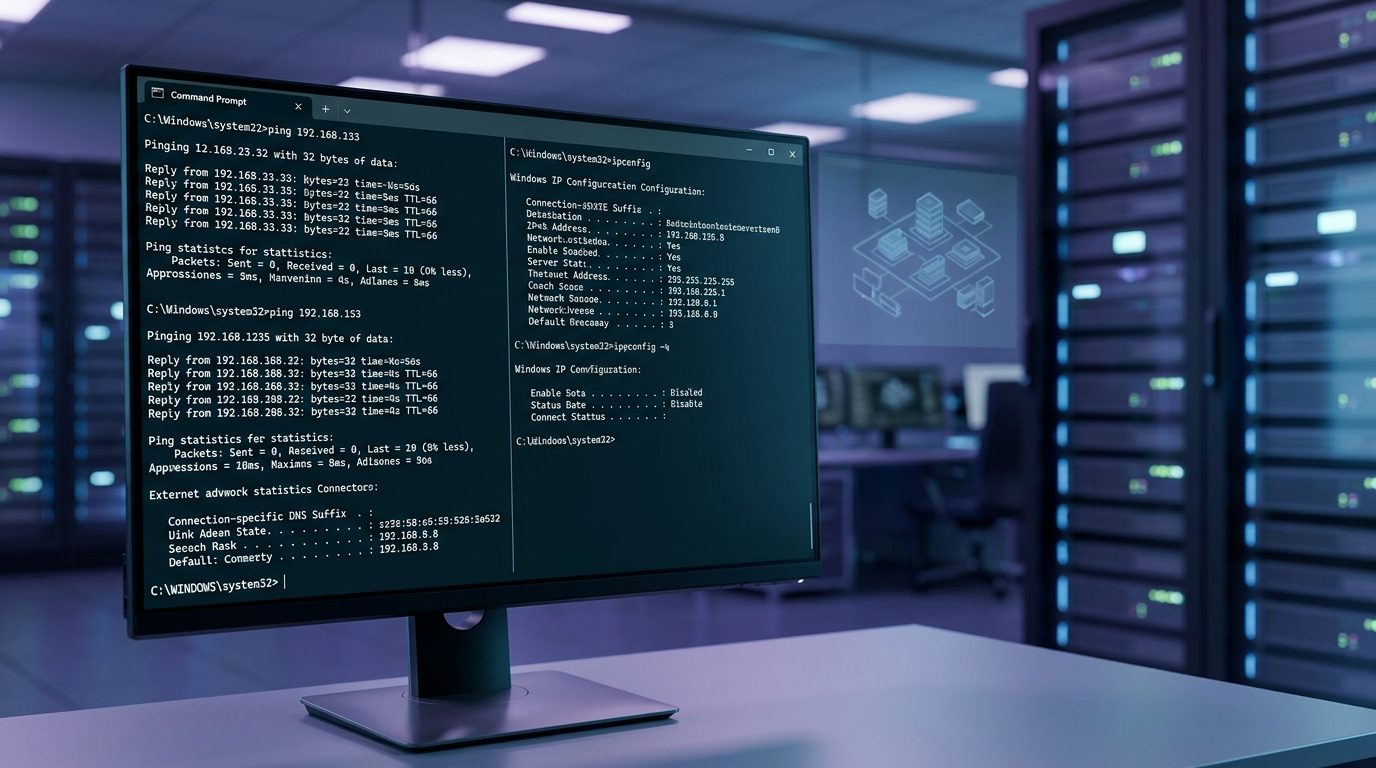
- ipconfig : L’incontournable de la configuration d’interface. L’argument ipconfig /all détaille les adresses IPv4/IPv6, le masque, la passerelle, les serveurs DNS et l’état du bail DHCP. Pour résoudre un conflit ou forcer une renégociation auprès du serveur d’adresses, on combine ipconfig /release puis ipconfig /renew. Pour purger le cache de résolution locale avant un test, la commande ipconfig /flushdns est le premier réflexe à adopter.
- ping : Vérifie l’accessibilité d’un équipement distant via des requêtes ICMP Echo Request. L’option ping -t [hôte] permet d’envoyer des paquets en continu afin de surveiller une reprise de service, tandis que ping -a [IP] tente une résolution de nom inverse.
- tracert : Contrairement aux environnements Unix qui utilisent souvent traceroute, Windows implémente tracert. Il décompose la route empruntée par les paquets jusqu’à la destination en affichant chaque saut de routeur et la latence associée, ce qui permet d’identifier précisément l’équipement défaillant en cas de coupure.
- nslookup : Permet d’interroger directement un résolveur DNS pour vérifier un enregistrement A, MX ou CNAME. Cet outil est capital pour valider la délégation de vos zones, un principe expliqué en détail dans notre article pour comprendre le DNS.
Gestion des accès distants et partages réseau
L’administration de partages de fichiers en environnement d’entreprise passe régulièrement par des commandes directes :
- net use : Permet de monter un lecteur réseau persistant ou temporaire, tout en précisant au besoin un compte d’authentification dédié. Par exemple : net use Z: \\serveur\partage /user:domaine\admin /persistent:no connecte le volume sans l’enregistrer pour les sessions suivantes. La commande sans argument liste tous les partages actuellement mappés.
- pushd et popd : Une astuce redoutable en script batch. L’interpréteur Windows ne gère pas nativement les chemins UNC en chemin de travail courant. L’instruction pushd \\serveur\ressource monte automatiquement un lecteur réseau temporaire (en utilisant la première lettre disponible en partant de Z:) et place le curseur dedans. Une fois les opérations terminées, popd libère le lecteur et rétablit l’emplacement initial.
- telnet : Bien que le client Telnet doive être activé dans les fonctionnalités Windows optionnelles, il demeure un moyen ultra-rapide de valider l’ouverture d’un port TCP applicatif (par exemple : telnet srv-app 443). En PowerShell moderne, on utilisera l’équivalent natif Test-NetConnection [hôte] -Port [numéro].
Maintenance du système de fichiers et stockage
Pour le contrôle de l’intégrité des disques locaux, l’outil historique chkdsk reste la référence. Lancé avec le commutateur chkdsk C: /f /r, il analyse la structure du système de fichiers NTFS, répare les erreurs logiques de la table de fichiers et tente de récupérer les secteurs défectueux lors du prochain redémarrage. Si vous rencontrez un manque d’espace disque consécutif à ces analyses, n’hésitez pas à voir comment afficher la taille d’un répertoire en ligne de commande afin d’isoler rapidement les dossiers encombrants.