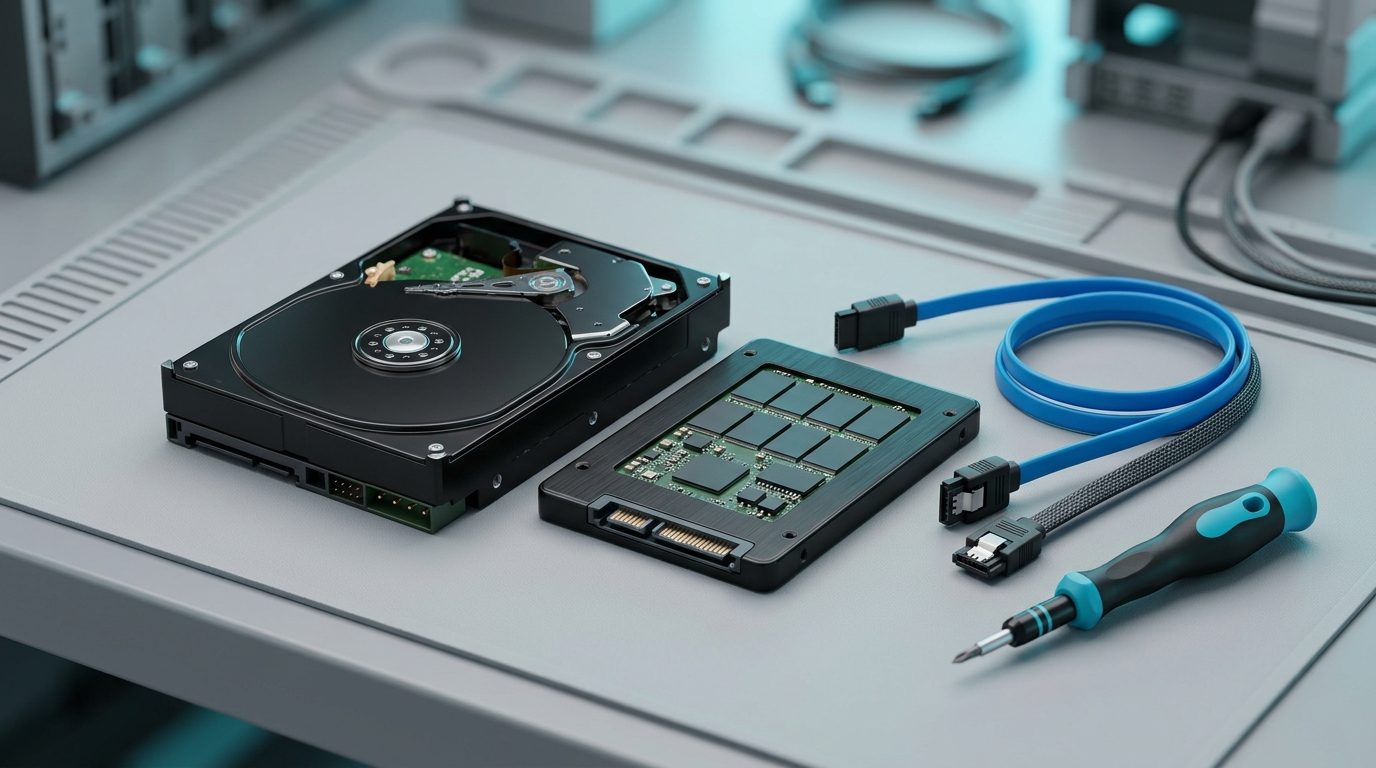
Lorsque l’espace de stockage principal arrive à saturation ou que les temps d’accès d’un disque mécanique ralentissent le système (notamment en faisant tourner des machines virtuelles en local), le remplacement du support devient indispensable. Cependant, réinstaller un poste de travail de zéro, reconfigurer les applications et restaurer l’intégralité des données professionnelles représente une perte de temps considérable. Le clonage disque à disque permet de basculer vers un nouveau support sans toucher à la configuration en place.
Pourquoi privilégier le clonage direct ?
L’utilitaire de sauvegarde et restauration intégré à Windows impose souvent l’usage d’un support tiers intermédiaire pour créer une image avant de la réinjecter. Des solutions industrielles comme Symantec Ghost nécessitent quant à elles des licences payantes. Pour un poste individuel ou un dépannage rapide en atelier, une solution logicielle directe et légère s’avère bien plus pragmatique.
Dans ce scénario typique, l’objectif est de transférer un système Windows 7 actif depuis un disque source (par exemple un disque mécanique 5400 tr/min) vers un disque cible plus véloce (7200 tr/min ou un disque SSD) offrant une capacité supérieure.
Préparation matérielle et précautions
Avant d’engager toute opération de bascule bas niveau, quelques règles fondamentales s’imposent :
- Sauvegarde externe des fichiers critiques : bien que le clonage n’efface pas le disque source par défaut, une fausse manipulation lors de la sélection des disques reste un risque réel.
- Connexion simultanée des deux supports : connectez le nouveau disque soit en interne (baie secondaire ou adaptateur caddy à la place du lecteur optique sur ordinateur portable), soit via un adaptateur USB vers SATA fiable.
- Fermeture des processus : fermez tous les logiciels résidents, machines virtuelles et services en arrière-plan pour minimiser les écritures disque pendant le transfert.
Pour vérifier l’état des disques et les volumes montés avant opération, quelques lignes de commandes indémodables Windows comme diskpart permettent d’identifier précisément les identifiants de lecteurs (Disk 0, Disk 1).
La procédure de clonage avec un utilitaire dédié
Des outils spécialisés tels qu’EaseUS Todo Backup Home/Free ou Clonezilla simplifient grandement cette tâche :
- Lancez l’utilitaire avec les privilèges d’administrateur.
- Choisissez le mode Clonage de disque (Disk Clone) plutôt qu’un clonage de simple partition, afin de préserver le MBR ainsi que la partition système réservée indispensable au boot de Windows 7.
- Désignez avec précaution le disque source (l’ancien disque contenant votre installation).
- Sélectionnez le disque de destination (le nouveau support vierge). Si vous migrez vers un SSD, cochez l’option d’alignement des secteurs pour optimiser les performances d’I/O futures.
- Validez et lancez le processus.
La durée du transfert dépend directement de la volumétrie et des débits d’interface. Pour un volume de 130 à 150 Go sur des interfaces SATA standards ou USB 2.0, l’opération peut aisément nécessiter entre deux et trois heures. Il est impératif de ne pas interrompre la copie.
Finalisation et gestion de l’espace non alloué
Une fois la copie terminée, éteignez la machine, retirez l’ancien disque et installez le nouveau à son emplacement principal. Lors du premier démarrage, Windows détecte le nouveau matériel et peut lancer une vérification de disque (chkdsk) rapide sans conséquence fâcheuse.
Le clonage direct copie la table des partitions telle qu’elle existait sur le disque d’origine. Si le nouveau disque offre une capacité globale supérieure, l’excédent apparaîtra sous forme d’espace non alloué dans le Gestionnaire de disques (diskmgmt.msc). Pour exploiter la totalité du stockage, il conviendra d’étendre la partition Windows 7 existante vers cet espace vacant.