Pour un technicien ou un administrateur système, la documentation visuelle est primordiale. Qu’il s’agisse de capturer un message d’erreur fugace sur un poste client, d’illustrer une procédure interne ou d’ouvrir un ticket d’escalade vers un support éditeur, l’image évite de longues descriptions approximatives. Introduit nativement avec Windows Vista puis généralisé avec Windows 7, l’utilitaire Snipping Tool (connu en français sous le nom d’Outil Capture d’écran) a profondément simplifié cette tâche quotidienne.
L’abandon de la méthode Paint pour un workflow plus rapide
Pendant de nombreuses années, réaliser une capture sous Windows demandait une manipulation répétitive : appuyer sur la touche Impr. écran (ou Alt + Impr. écran pour la fenêtre active), ouvrir l’application Paint, coller l’image du presse-papiers, rogner la zone utile, puis enregistrer le fichier. Ce procédé, bien que fonctionnel, entraînait une perte de temps considérable lorsqu’il s’agissait de capturer plusieurs fenêtres à la suite lors d’un dépannage.
Avec l’arrivée de l’Outil Capture d’écran, Microsoft a intégré une solution directe et légère qui isole immédiatement la portion d’écran ciblée, sans nécessiter d’éditeur graphique tiers. Vous pouvez d’ailleurs retrouver d’autres outils système essentiels parmi nos lignes de commandes indémodables Windows pour administrer et diagnostiquer un poste en quelques frappes.
Les modes de capture disponibles
L’utilitaire propose quatre modes de sélection adaptés aux contextes techniques :
- Capture Forme libre : permet d’isoler une zone irrégulière au curseur, pratique pour entourer un détail spécifique.
- Capture Rectangulaire : le mode par défaut, idéal pour sélectionner un message d’erreur, une boîte de dialogue ou une section d’un journal d’événements.
- Capture Fenêtre : capture instantanément une fenêtre d’application ou un sous-menu sans inclure le fond d’écran ni les éléments adjacents.
- Capture Plein écran : saisit l’ensemble de l’affichage sur votre moniteur principal.
Une fonction souvent ignorée mais salvatrice en support est le retardateur (délai). Présent sur les révisions plus récentes de l’outil, il permet de déclencher la capture après un compte à rebours de quelques secondes. Ce mécanisme est indispensable pour capturer des menus déroulants ou des infobulles contextuelles qui se referment dès que l’utilisateur clique ailleurs.
Lancement rapide et utilisation au quotidien
Pour gagner en efficacité lors de vos interventions, inutile de chercher le programme dans le menu Démarrer. Utilisez la boîte de dialogue Exécuter (raccourci Win + R) et saisissez simplement la commande suivante :
snippingtool.exe
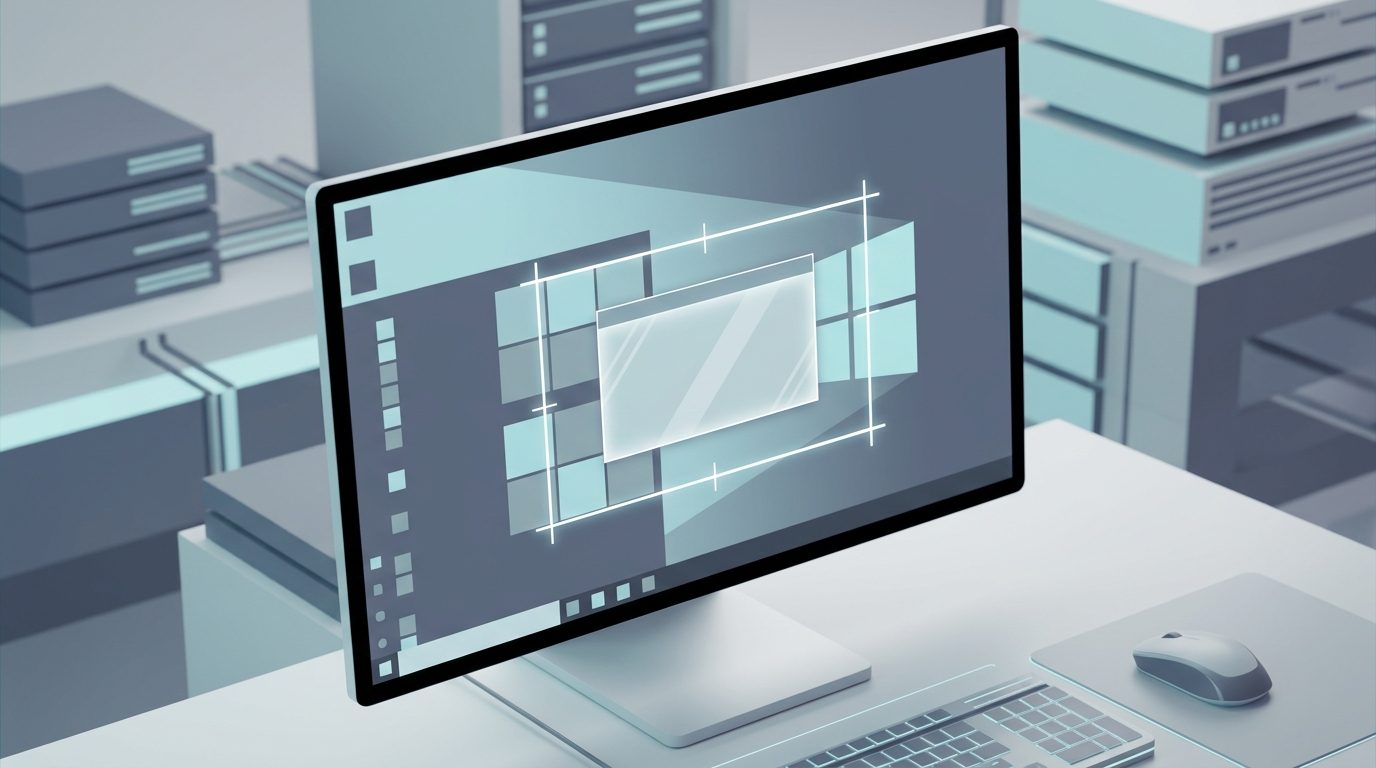
L’interface s’ouvre immédiatement. En cliquant sur le bouton de création, l’écran s’opacifie légèrement, confirmant que le pointeur est prêt à délimiter la zone voulue. Dès la sélection relâchée, la capture s’affiche dans une fenêtre d’édition légère qui autorise l’annotation rapide au feutre ou au surligneur, ainsi que la copie directe dans le presse-papiers pour un transfert immédiat vers un logiciel de ticketing ou un courriel.
Évolution vers Windows 10 et Windows 11
Si la version originelle de Windows 7 a posé les bases, Microsoft a perfectionné le mécanisme avec les versions ultérieures du système. Sur les environnements récents, la combinaison de touches Win + Shift + S invoque directement l’outil moderne (anciennement « Capture et croquis » ou Snip & Sketch, réintégré aujourd’hui sous le nom Snipping Tool).
Cette version modernisée intègre la détection de texte via OCR, l’enregistrement vidéo d’une zone d’écran et la synchronisation transparente avec le presse-papiers étendu. À l’époque de Windows 7, où l’on devait souvent monter un lecteur FTP sous Windows 7 pour exporter manuellement des fichiers de diagnostics, disposer d’un outil de capture natif représentait déjà un gain de temps remarquable pour les administrateurs et techniciens de support.