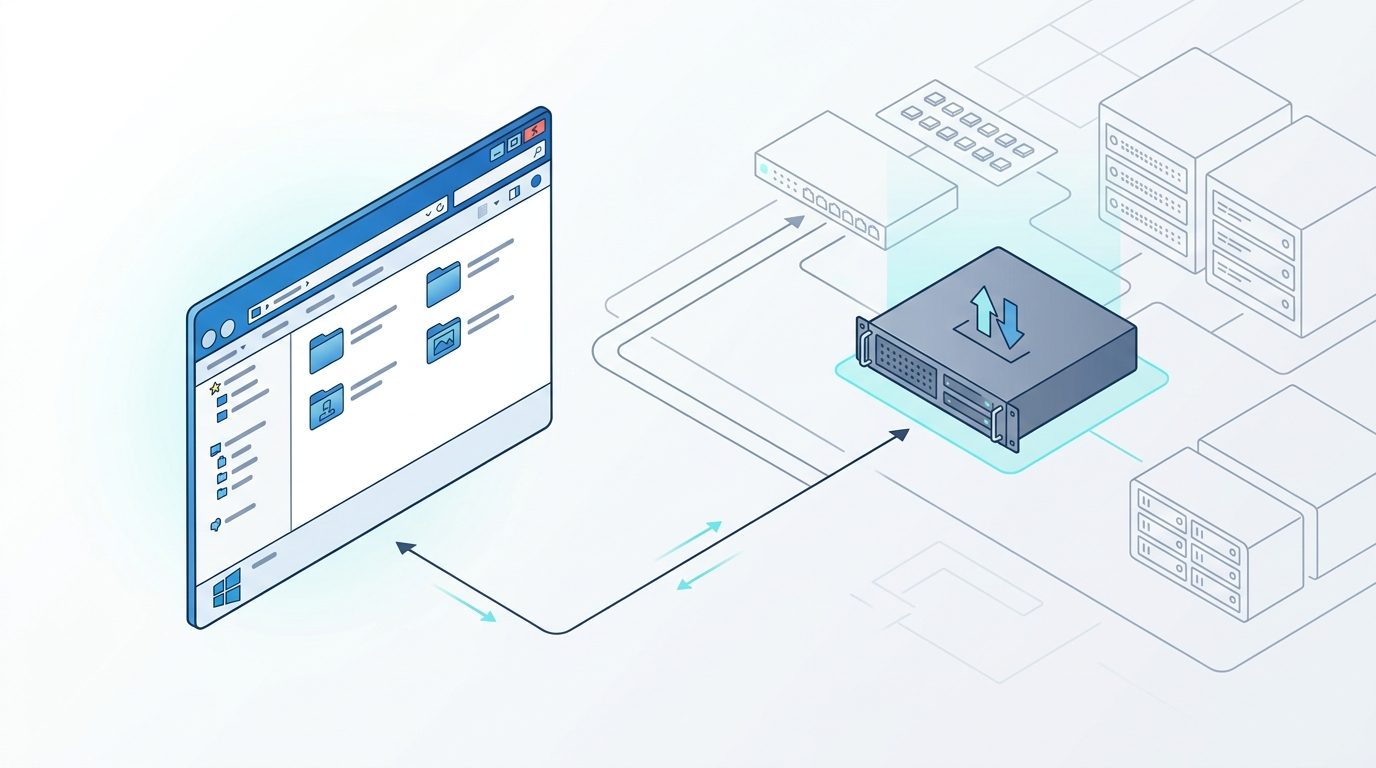
Lorsqu’on doit administrer des espaces distants ou récupérer régulièrement des sauvegardes, l’installation d’un client tiers comme FileZilla ou WinSCP n’est pas toujours possible ni nécessaire. Windows intègre depuis longtemps des fonctionnalités permettant d’interagir avec des serveurs de fichiers distants. Dès Windows 7, l’Explorateur Windows offre la possibilité de lier un serveur FTP directement dans la section Ordinateur sous la forme d’un raccourci réseau transparent.
Pourquoi utiliser l’intégration native FTP de Windows ?
L’atout principal de cette approche réside dans l’absence totale de logiciel additionnel. Pour un technicien intervenant sur un poste verrouillé ou une machine utilisateur, mapper un emplacement réseau prend moins de deux minutes. Une fois le lien configuré, l’espace FTP s’affiche aux côtés des disques locaux et des partages SMB traditionnels. Les transferts s’effectuent par simple glisser-déposer, ce qui simplifie grandement la manipulation de fichiers pour les utilisateurs finaux.
Attention toutefois à ne pas confondre le montage d’un lecteur réseau classique (auquel on attribue une lettre de lecteur comme Z:) et la création d’un emplacement réseau. Le protocole FTP ne supporte pas nativement l’ensemble des appels système de l’API de fichiers Windows, ce qui empêche d’éditer directement un document à chaud sans passer par une copie temporaire en local.
Procédure pas à pas sous Windows 7
Pour ajouter un dossier FTP dans l’Explorateur Windows, suivez ces étapes concrètes :
- Ouvrez l’Explorateur Windows et rendez-vous dans le panneau Ordinateur (Poste de travail).
- Faites un clic droit dans une zone vide de la fenêtre et choisissez Ajouter un emplacement réseau dans le menu contextuel. Vous pouvez également cliquer sur cette option depuis la barre d’outils supérieure.
- L’assistant de configuration se lance. Cliquez sur Suivant, puis sélectionnez manuellement l’option Choisissez un emplacement réseau personnalisé avant de valider.
- Dans le champ d’adresse réseau, indiquez l’URI complète de votre serveur sous la forme : ftp://nom-de-domaine.com ou ftp://192.168.1.50 (ajoutez le port si nécessaire, par exemple ftp://serveur.lan:2121).
- Décochez la case Ouvrir une session anonyme si le serveur requiert des identifiants, puis saisissez le nom d’utilisateur associé au compte FTP.
- Donnez un nom explicite à ce raccourci (par exemple Sauvegardes FTP Synology ou Dépôt Web akabou).
- Validez la fin de l’assistant. Lors de la première connexion, Windows affichera une invite demandant le mot de passe associé, avec la possibilité de l’enregistrer dans le gestionnaire de mots de passe du système.
Limites techniques et bonnes pratiques
Bien que cette solution dépanne immédiatement, elle présente quelques contraintes techniques à garder en tête :
- Absence de chiffrement sécurisé : Le composant natif de Windows 7 gère principalement le protocole FTP non chiffré. Si vos flux transitent par Internet vers des données sensibles, privilégiez le SFTP avec des outils adaptés. Vous pouvez par exemple changer les paramètres par défaut de Putty et manipuler vos liaisons SSH de manière plus robuste.
- Pas d’édition directe : Ouvrir un fichier texte ou un script via ce lien télécharge une copie en cache dans vos fichiers temporaires. Les modifications ne sont pas automatiquement réinjectées sur l’hôte distant sans un nouvel enregistrement/glisser-déposer explicite.
- Performances et latence : L’explorateur analyse souvent les arborescences de façon synchrone. Sur des dossiers distants contenant des milliers de petits fichiers, la navigation peut sembler ralentie par rapport à un transfert en ligne de commande. Pour automatiser des synchronisations massives sans interface, on s’appuiera plutôt sur les lignes de commandes indémodables Windows ou des scripts batch via ftp.exe.
Dans un contexte de maintenance de poste, cette astuce évite de déployer des binaires superflus tout en offrant un canal d’échange fonctionnel avec n’importe quelle passerelle de stockage locale.