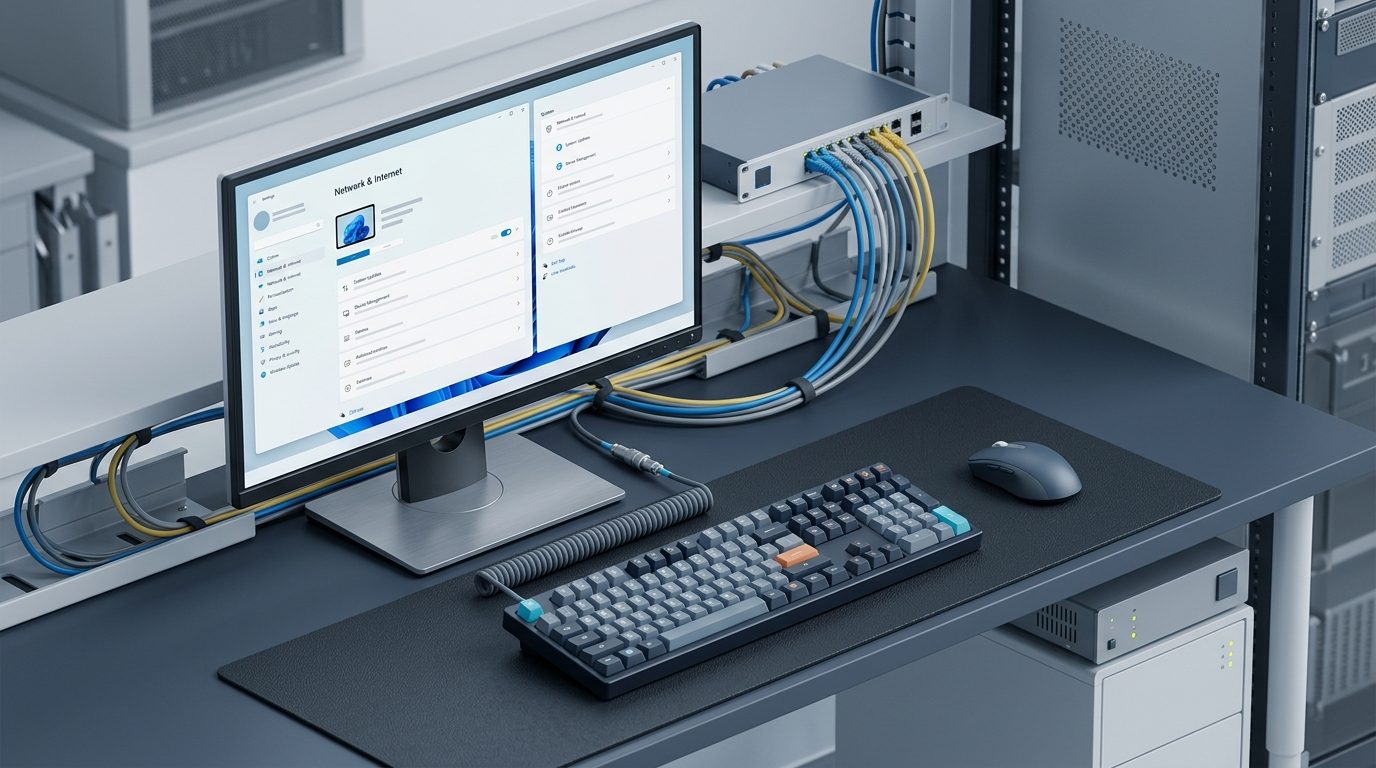
Avec l’arrivée de l’interface Modern UI (anciennement connue sous le nom de code Metro), Microsoft a initié une transition majeure dans la gestion de son système d’exploitation. Si le traditionnel Panneau de configuration reste présent pour les tâches d’administration avancées, un volet dédié aux paramètres tactiles et simplifiés a fait son apparition. Dans le cadre de l’évolution de l’écosystème où Windows 8 change de nom pour ses déclinaisons tactiles et mobiles, appréhender ces nouveaux menus est indispensable pour tout technicien ou utilisateur souhaitant configurer un poste rapidement.
Accéder au volet des paramètres
L’accès à cette nouvelle interface s’effectue principalement via la barre des charmes (Charms Bar). Pour la faire apparaître, plusieurs méthodes sont disponibles :
- Glisser le curseur de la souris dans le coin supérieur ou inférieur droit de l’écran, puis descendre vers l’icône d’engrenage intitulée Paramètres.
- Sur un écran tactile, effectuer un balayage depuis le bord droit vers la gauche.
- Pour les adeptes du clavier, utiliser la combinaison de touches Win + I, qui ouvre instantanément le volet latéral sur n’importe quel écran.
En bas de ce volet, le lien « Modifier les paramètres du PC » ouvre l’application plein écran regroupant l’ensemble des options modernes de l’OS.
Personnalisation et profils utilisateurs
Le premier volet concerne l’identité visuelle de la session. Contrairement aux versions précédentes de Windows, ces réglages s’articulent autour de trois axes majeurs :
- L’écran de verrouillage : permet de choisir un arrière-plan fixe et de désigner les applications autorisées à afficher un statut rapide (calendrier, batterie, messages non lus).
- L’écran d’accueil : permet d’ajuster le motif d’arrière-plan et le jeu de couleurs appliqué aux tuiles dynamiques.
- L’avatar du compte : offre la possibilité de capturer une photo via la webcam ou de charger une image locale pour identifier le compte local ou le compte Microsoft connecté.
Notifications et confidentialité des recherches
Windows 8 introduit un système de notifications « push » similaire aux terminaux mobiles. Dans la section dédiée, l’administrateur peut désactiver globalement l’affichage des alertes ou intervenir de manière granulaire, application par application. Cela s’avère particulièrement utile pour limiter les distractions sonores ou visuelles lors de présentations professionnelles.
Le volet Recherche collecte par défaut l’historique de vos requêtes locales pour affiner les suggestions ultérieures. Pour des raisons évidentes de confidentialité en environnement d’entreprise, il est recommandé de désactiver le commutateur d’enregistrement des recherches et de purger l’historique existant.
Paramètres régionaux et maintenance système
L’onglet Général centralise plusieurs paramètres d’usage quotidien, comme le fuseau horaire, la synchronisation NTP et la gestion multilingue. Si vous travaillez sur des configurations multilingues, pensez également à modifier le clavier au démarrage de Windows afin d’éviter les erreurs de saisie de mot de passe avant l’ouverture de session.
Sur le plan de la maintenance, Windows 8 a introduit deux mécanismes majeurs de reprise sur incident :
- Actualiser votre PC sans affecter vos fichiers : cette fonction réinstalle Windows tout en conservant les fichiers personnels, les comptes d’utilisateurs et les applications Modern UI téléchargées depuis le Windows Store. Les logiciels tiers classiques (Win32) sont toutefois supprimés, une liste récapitulative étant générée sur le bureau.
- Tout supprimer et réinstaller Windows : il s’agit d’une remise à zéro totale (factory reset), idéale avant de céder une machine ou pour repartir sur une base saine sans média d’installation physique. Contrairement à la restauration d’instantanés comme le VSS sous Windows 7, ce processus reformate la partition système.
Ces outils intégrés réduisent significativement le temps de dépannage lors d’infections sévères ou d’altérations critiques du registre système.